
اشتريت آيفون جديد؟ جهّز نقل بياناتك
قائمة مختصرة للبدء السريع، واختيار طريقة النقل، وفحص بياناتك بعد تشغيل الآيفون الجديد.
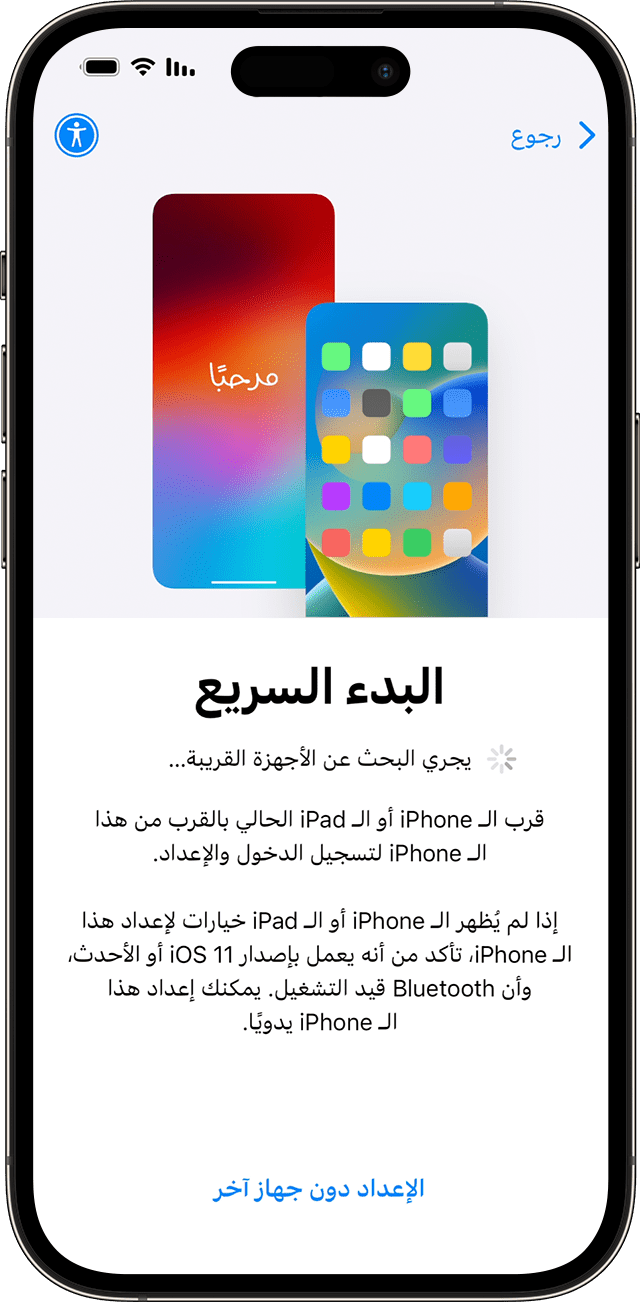
جهّز الوقت والجهازين
قبل البدء، تأكد من إمكانية الدخول إلى حساب Apple وأن لديك نسخة احتياطية حديثة. خصص وقتًا لا تحتاج فيه جهازك القديم لمكالمة مهمة. اجمع أيضًا أسماء التطبيقات التي تعتمد عليها يوميًا لتراجعها بعد النقل، مثل العمل والمحادثات والخدمات البنكية.
ابدأ من البدء السريع
وصّل الجهاز الحالي بشبكة Wi-Fi وشغّل Bluetooth، ثم شغّل الجديد وضعه قريبًا منه واتبع التعليمات. قد تتضمن الإعدادات تنشيط الخدمة الخلوية وإعداد بصمة الوجه أو الإصبع بحسب الجهاز. تعليمات Apple الرسمية: https://support.apple.com/ar-sa/102659
اختر طريقة النقل المناسبة
توضح أبل أن التنزيل من iCloud يستكمل التطبيقات والبيانات في الخلفية، بينما النقل المباشر يتطلب الانتظار حتى ينتهي على الجهازين. أبقهما متقاربين وموصولين بالطاقة؛ المدة تختلف حسب حجم البيانات والشبكة، وليست رقمًا ثابتًا للجميع. المصدر: https://support.apple.com/ar-sa/102659
راجع قبل توديع الجهاز القديم
افتح عينة من صورك وملاحظاتك وجهات الاتصال وتطبيقاتك المهمة. جرّب المكالمات والاتصال، وأكمل أي تسجيل دخول يطلبه التطبيق. لا تفترض أن نقل الهاتف يعني انتقال كل اشتراك مرتبط بجهاز؛ بالنسبة لاشتراكات مينا، راجع الدعم قبل إعادة التفعيل على جهاز آخر. https://mena-p.com/support شرح تفعيل مينا للآيفون: https://mena-p.com/guides/iphone-activation